Flyt dit domæne og dine DNS-poster
Når du flytter dit domæne, overtager echo reply håndteringen og den fremtidige fornyelse. Dine DNS-poster er de indstillinger, der fortæller, hvor din hjemmeside ligger og hvor din mail skal afleveres.
- Skal echo reply stå for dit domæne? Start med at flytte domænet. Hvis dine DNS-poster skal blive hos den nuværende udbyder, skal du beholde DNS-tjenesten og de nuværende navneservere.
- Har du allerede flyttet domænet, eller vil du kun flytte DNS? Gå direkte til flyt dine DNS-poster. Behold dit webhotel, din mail og din nuværende DNS-tjeneste, mens du gør de nye indstillinger klar.
Flyt dit domæne
Håndterer Punktum dk dit .dk-domæne i dag? Brug vejledningen til at flytte fra Punktum. Den dækker både Fast Track og flyttekode. Flytningen koster 0 kr. og domænet beholder sin udløbsdato. Du betaler for fremtidige fornyelser separat.
Hvis en anden forhandler håndterer dit domæne:
- Log ind hos den udbyder, der står for domænet og dets fornyelse. Find vejledningen til at flytte domænet væk. Lås domænet op og bed om en flyttekode, hvis det er nødvendigt. Den kan hedde EPP-kode, AuthID eller autorisationskode. Hold koden for dig selv.
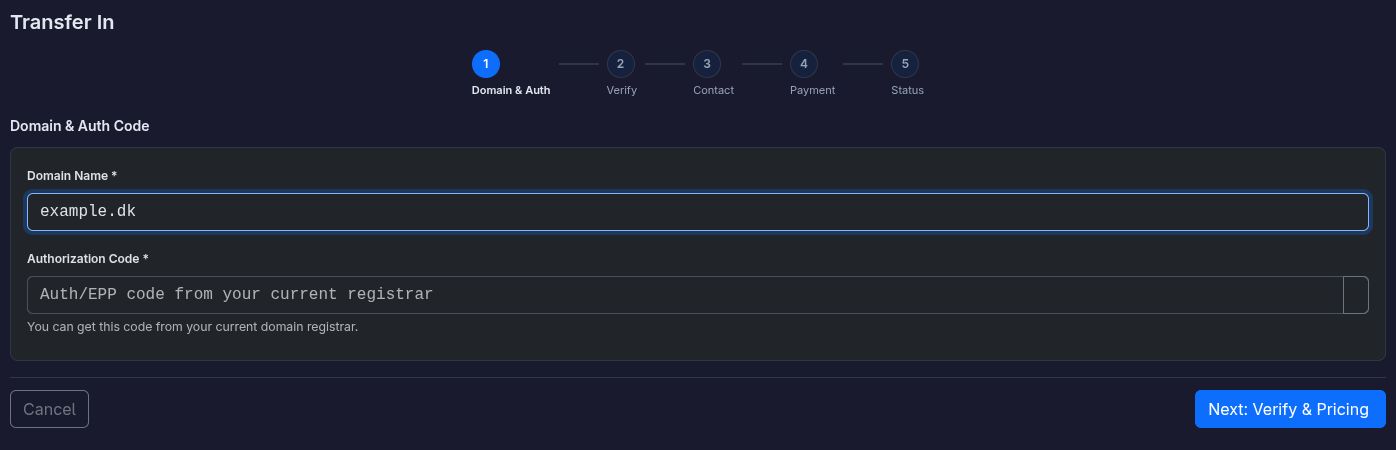
- Log ind hos echo reply, eller opret en konto. Gå til Domains → Transfer → Transfer In, eller åbn formularen direkte.
- Vælg den organisation, hvor domænet skal administreres. Indtast hele domænenavnet og indsæt flyttekoden i Authorization Code, hvis den kræves. Klik på Next: Verify & Pricing for at tjekke, om domænet kan flyttes og se prisen.
- Følg formularen gennem kontaktoplysninger, vilkår og bestilling. Behold de nuværende navneservere, hvis DNS skal blive hos din nuværende udbyder, eller hvis du først vil kopiere posterne efter flytningen.
- Tjek status efter bestillingen. Når flytningen er gennemført, finder du domænet under Domains → Registered Domains, hvor du kan se udløbsdatoen og indstillingerne for fornyelse.
Flyt dine DNS-poster
Kopiér og tjek dine poster, før du skifter navneservere. Navneserverne fortæller internettet, hvilken udbyder det skal spørge efter dine DNS-poster. Hvis du skifter for tidligt, kan hjemmesiden eller mailen holde op med at virke.
1. Find de DNS-poster, du bruger i dag
Kig efter DNS, DNS-poster eller Zone editor i kontrolpanelet hos din nuværende udbyder. Gem listen over poster og de nuværende navneservere. Hvis du kan hente en zonefil, får du en kopi af posterne samlet i én fil. Kan du ikke finde indstillingerne, så bed din udbyder om en DNS-eksport og spørg, om DNSSEC er slået til.
2. Kopiér posterne til echo reply
Hvis domænet er flyttet til echo reply, skal du gå til Domains → Registered Domains og vælge domænet. Klik på Create DNS Zone, hvis knappen vises og derefter på Copy existing DNS records. DNS-zonen er stedet, hvor dine nye poster ligger. Skiftet for besøgende sker senere.
- Du har en zonefil. Find Upload or paste a zone file, vælg filen eller indsæt teksten fra den og klik på Preview zone file.
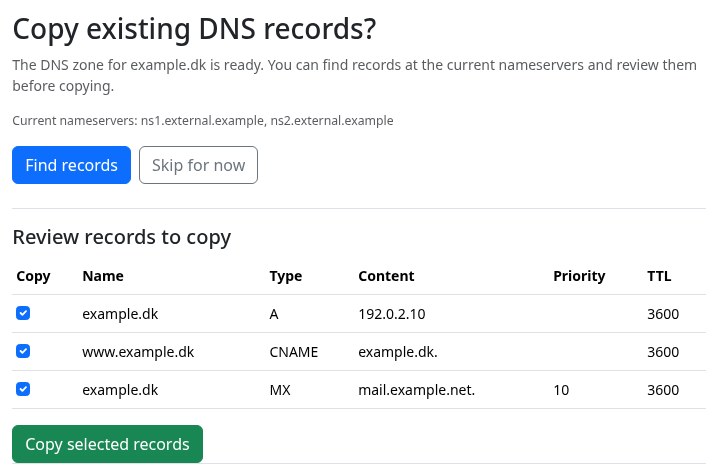
- Du har ingen zonefil. Klik på Find records. Den søger efter almindelige poster. Sammenlign med hele listen hos din gamle udbyder, da søgningen kan overse underdomæner og poster til mailbekræftelse.
Under Review records to copy skal du læse eventuelle advarsler, markere de poster, du skal bruge og klikke på Copy selected records. Åbn Manage DNS, tjek resultatet og tilføj de poster, der mangler.
Hvis du beholder din nuværende forhandler, skal du vælge Zones → Add Zone og tilføje posterne fra din gamle udbyder i den nye zone. Hvis domænet allerede er hos os og knappen til at kopiere mangler, så kig under Manage DNS, eller spørg din organisations administrator.
3. Tjek, at de nye poster passer
Sammenlign Manage DNS med hele listen hos din gamle udbyder. Tjek både postens navn og hvad den peger på. Start med de tjenester du bruger til daglig.
- Hjemmeside. Tjek hovedadressen,
wwwog underdomæner som en webshop eller en bookingside. De bruger ofte A, AAAA eller CNAME. - Mail. Tjek MX-posterne der tager imod mail og de poster din udbyder bruger til at bekræfte mail. Kig efter SPF, DKIM og DMARC på den gamle liste.
- Andre tjenester. Behold poster til andre tjenester og poster til at bekræfte domænet. Spørg udbyderen om de poster du er i tvivl om.
Behold dit webhotel og din mailtjeneste, mens du flytter DNS. De kopierede poster viser, hvor de tjenester findes.
4. Skift navneservere og prøv det af
- Hvis DNSSEC er slået til, eller du er i tvivl, så vent med at skifte. Spørg echo reply support om hjælp, eller følg vejledningen til at flytte med DNSSEC.
- Når de nye poster er klar, skal du gå til Domains → Registered Domains, vælge domænet og åbne DNS & Nameservers. Bekræft under Nameservers, at posterne er klar og klik på Use our nameservers. Spørg support hvis knappen mangler og DNS stadig ligger hos en anden udbyder. Håndterer en anden forhandler domænet, skal du indtaste de navneservere der vises for den nye zone i den forhandlers kontrolpanel.
- Når de nye navneservere er aktive, så åbn hjemmesiden og de underdomæner, du plejer at bruge og prøv at sende og modtage en mail. Behold den gamle DNS-tjeneste, mens skiftet slår igennem og indtil du har tjekket, at det hele virker.
Hvis du sidder fast
- Søgningen fandt for få poster. Brug en eksport fra din gamle udbyder, eller tilføj de manglende poster i Manage DNS. Dokumentationen om kopiering beskriver filformater, adgang og grænser.
- Hjemmesiden eller mailen virker ikke efter skiftet. Behold den gamle DNS-tjeneste. Skriv til support@echo-reply.net, hvilket domæne og hvilken tjeneste det drejer sig om. Så kan vi hjælpe med at tjekke posterne og vurdere, om du skal skifte tilbage.